Science and Technology
Cara mengunduh iOS 18 di iPhone

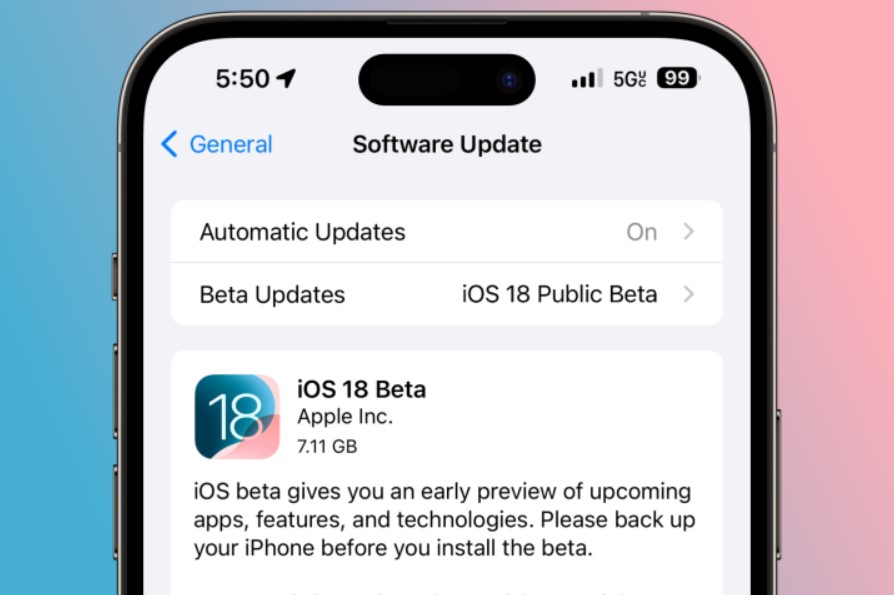
Jika Anda sudah tidak sabar untuk mencoba beberapa fitur baru terbaru di iOS 18, Anda akan senang mengetahui bahwa Apple akhirnya meluncurkan putaran pertama beta publik untuk rilis perangkat lunak iPhone utama tahun ini. Meskipun kemungkinan besar akan dirilis untuk semua orang pada bulan September bersamaan dengan model iPhone 16 tahun ini, para pengguna awal sekarang dapat mengintipnya secara diam-diam tanpa mengambil risiko ketidakpastian dalam menjalankan versi beta pengembang.
Meskipun Anda masih akan menemukan beberapa bug, dan belum semua fitur ada di sini – peningkatan AI “Apple Intelligence” belum akan hadir dalam beberapa minggu ke depan – versi beta ini dianggap cukup stabil untuk dijalankan di perangkat sehari-hari Anda. Dengan mengesampingkan AI, Anda masih bisa menikmati pengalaman layar beranda yang lebih bisa disesuaikan, beberapa desain ulang besar untuk aplikasi Control Center dan Foto, efek baru di Pesan, dan dukungan RCS yang fungsional di sebagian besar operator.
Perlu diingat bahwa versi beta publik tetaplah beta. Akan ada bug, dan banyak hal yang belum sepenuhnya sempurna, jadi penting untuk mengelola ekspektasi Anda. Alat Umpan Balik bawaan akan memungkinkan Anda melaporkan masalah, tetapi Apple tetap menyarankan Anda untuk tidak menginstal versi beta publik pada perangkat yang sangat penting yang Anda andalkan.
Sebelum terjun ke sana, penting juga untuk diingat bahwa Apple tidak akan menyervis perangkat yang menjalankan versi beta, meskipun masalahnya tidak terkait dengan perangkat lunak. Jika Anda harus membawa iPhone Anda ke Apple Store untuk diperbaiki, Anda harus menghapusnya dan mengembalikannya ke rilis publik terakhir iOS 17 sebelum mereka menyentuhnya.

Back up iPhone
Jika Anda bersedia untuk hidup di ujung tanduk dan menginstal perangkat lunak beta pada iPhone utama Anda, Anda harus memastikan bahwa Anda tidak menjulurkan leher terlalu jauh dengan membuat cadangan terlebih dahulu. Ini adalah ide yang bagus sebelum menginstal pembaruan iOS utama, tetapi ini adalah sesuatu yang tidak boleh dilewati saat menginstal versi beta.
Karena garansi Apple tidak mencakup iPhone yang menjalankan iOS beta – bahkan beta publik – Anda akan membutuhkan sesuatu untuk dijadikan sandaran jika Anda harus membawanya kembali atau mengirimkannya untuk diperbaiki. Alat diagnostik dan sistem check-in Apple tidak dapat menerima iPhone atau memesan suku cadang kecuali jika iPhone tersebut menjalankan rilis stabil, jadi Apple Store setempat tidak akan dapat membantu Anda meskipun mereka ingin melanggar aturan. Jika terjadi masalah pada iPhone Anda – bahkan jika Anda menjatuhkannya dan membuat layarnya retak – Anda harus memulihkannya kembali ke iOS 17 sebelum menyervisnya.
Meskipun iCloud adalah cara termudah untuk mencadangkan iPhone Anda (dengan asumsi Anda memiliki penyimpanan yang cukup), kami sangat menyarankan untuk membuat cadangan ekstra ke Mac atau PC jika Anda perlu kembali ke iOS 17. Anda tidak dapat memulihkan cadangan yang dibuat dari versi iOS yang lebih baru ke iPhone yang menjalankan versi yang lebih lama, dan iOS mencadangkan iPhone Anda ke iCloud secara otomatis setiap 24 jam dan hanya menyimpan tiga cadangan yang paling baru. Membuat cadangan di komputer Anda akan memastikan Anda memiliki cadangan untuk digunakan jika Anda harus memulihkan ke iOS 17. Mungkin saja cadangan tersebut akan ketinggalan beberapa minggu jika Anda membutuhkannya di kemudian hari, namun ini lebih baik daripada memulai dari awal dengan kertas kosong.
Daftarkan ID Apple Anda untuk menerima versi beta
Hal pertama yang harus Anda lakukan untuk mendapatkan akses ke versi beta publik iOS 18 adalah mendaftar ke Program Perangkat Lunak Beta Apple dengan mendaftarkan ID Apple Anda dan menyetujui syarat dan ketentuannya. Hal ini memastikan bahwa Anda sepenuhnya menyadari apa yang akan Anda hadapi.
Ini adalah proses yang cukup sederhana, dan Anda juga tidak perlu mengulanginya jika Anda berpartisipasi dalam program beta tahun lalu. Dalam hal ini, Anda bisa langsung saja melanjutkan ke bagian berikutnya untuk menginstal versi beta.
Langkah 1: Kunjungi situs web Program Perangkat Lunak Beta Apple di beta.apple.com.
Langkah 2: Pilih tombol Daftar berwarna biru.
Langkah 3: Pada layar berikutnya, masuk dengan ID Apple dan kata sandi Anda.
Langkah 4: Tanggapi permintaan normal lainnya selama proses masuk. Saat Anda sampai di halaman Perjanjian Perangkat Lunak Apple Beta, baca dan pilih tombol Setuju berwarna biru.
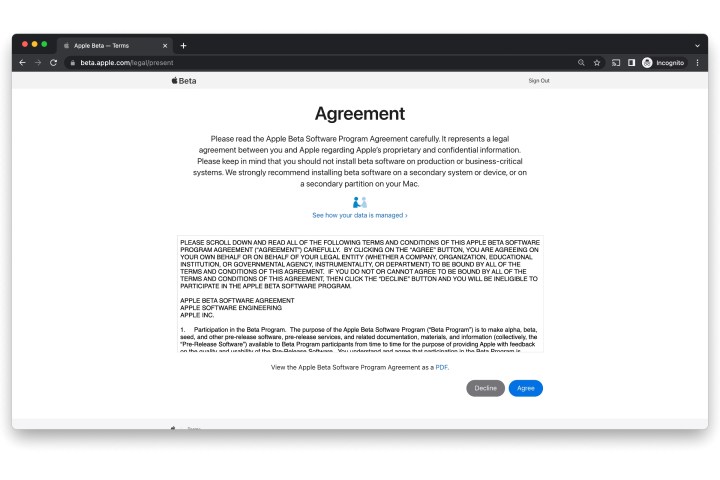
Langkah 5: Setelah Anda setuju, Anda akan dibawa ke halaman beranda program perangkat lunak beta. Tidak ada lagi yang perlu Anda lakukan di sini; lanjutkan saja ke bagian berikutnya untuk menginstal versi beta.

Instal iOS 18 beta di iPhone
Setelah Anda menyetujui persyaratan program Perangkat Lunak Beta Apple, mendapatkan akses ke versi beta semudah menjentikkan tombol. Tidak ada lagi profil konfigurasi yang rumit untuk dipasang seperti tahun-tahun sebelumnya; iOS sekarang cukup memeriksa kelayakan ID Apple Anda; jika Anda sudah mendaftar, opsi baru untuk mendapatkan versi beta akan muncul secara ajaib di bagian Pembaruan Perangkat Lunak.
Berikut ini cara menemukannya dan mengaktifkan unduhan iOS beta di iPhone Anda:
Langkah 1: Buka aplikasi Pengaturan pada iPhone Anda.
Langkah 2: Pilih Umum.
Langkah 3: Pilih Pembaruan Perangkat Lunak.
Langkah 4: Pilih Pembaruan Beta. Perhatikan bahwa ini hanya akan muncul jika iPhone Anda mengenali bahwa ID Apple Anda adalah bagian dari program beta.
Layar berikutnya akan menampilkan daftar beta yang memenuhi syarat untuk diunduh oleh ID Apple Anda.

Langkah 5: Pilih iOS 18 Public Beta.
Langkah 6: Pilih Kembali dari sudut kiri atas. Anda akan dikembalikan ke layar pembaruan perangkat lunak utama, dan iOS 18 Beta akan muncul setelah beberapa detik.

Langkah 7: Pilih Perbarui Sekarang untuk mulai mengunduh dan menginstal iOS 18 beta.
Mungkin diperlukan waktu beberapa menit hingga satu jam atau lebih untuk mengunduh iOS 18 beta, menyiapkannya, dan kemudian memasangnya di iPhone Anda. Setelah selesai, iPhone Anda akan memulai ulang dan membawa Anda melalui serangkaian layar selamat datang dan pengaturan yang biasa.
Pengaturan iOS 18 Public Beta akan tetap diaktifkan di Pembaruan Perangkat Lunak, sehingga Anda akan tetap mendapatkan pembaruan iOS 18 beta di masa mendatang saat tersedia. Cukup kembali ke Pengaturan > Pembaruan Perangkat Lunak untuk memeriksa versi beta terbaru, lalu unduh dan instal seperti pembaruan iOS lainnya.
Anda juga bisa mengganti pengaturan Pembaruan Beta di Pembaruan Perangkat Lunak ke Nonaktif jika Anda ingin berhenti menerima beta iOS 18 terbaru. Ini tidak akan mengembalikan iPhone Anda ke iOS 17 – Anda harus menghapus iPhone dan memulihkannya dari Mac atau PC jika ingin melakukannya – tetapi ini akan membuat Anda tetap menggunakan iOS 18 beta apa pun yang saat ini terinstal, melewatkan pembaruan lebih lanjut hingga rilis final tiba di musim gugur. Karena versi beta yang lebih baru umumnya memperbaiki banyak hal, kami tidak menyarankan untuk menonaktifkannya kecuali jika versi beta yang akan datang menimbulkan masalah yang parah dan Anda ingin melewatkan rilis tersebut.
sumber digitaltrends